
Actualizado Marzo 2026
El error 500 sigue siendo uno de los fallos más frecuentes en WordPress, especialmente en entornos con configuraciones de servidor limitadas o mal optimizadas.
El error 500 en WordPress es uno de los problemas más frustrantes porque no ofrece información clara sobre su origen. Solo muestra:
500 Internal Server Error
Y la web deja de funcionar.
En esta guía técnica te explicamos qué significa realmente, cuáles son sus causas más comunes y cómo solucionarlo paso a paso sin improvisar.
¿Qué significa el error 500 en WordPress?
El error 500 en WordPress indica que el servidor ha encontrado un problema interno que le impide completar la solicitud. Normalmente está relacionado con conflictos de plugins, errores en el archivo .htaccess, límites de memoria PHP o configuraciones incorrectas del hosting.
Resumen rápido
- Es un error interno del servidor.
- No muestra detalles específicos.
- Suele deberse a plugins, .htaccess o memoria insuficiente.
- Se diagnostica revisando logs del servidor.
Principales causas del error 500 en WordPress
| Causa | Frecuencia | Dificultad de solución | Impacto |
|---|---|---|---|
| Plugin conflictivo | Muy alta | Baja | Web completamente caída |
| .htaccess corrupto | Alta | Baja | Error inmediato tras cambios |
| Memoria PHP insuficiente | Alta | Media | Errores intermitentes |
| Versión PHP incompatible | Media | Media | Fallo tras actualización |
| Permisos incorrectos | Baja | Media | Bloqueo parcial o total |
| Problema del hosting | Variable | Alta | Error persistente |
Cómo diagnosticar el error 500 paso a paso
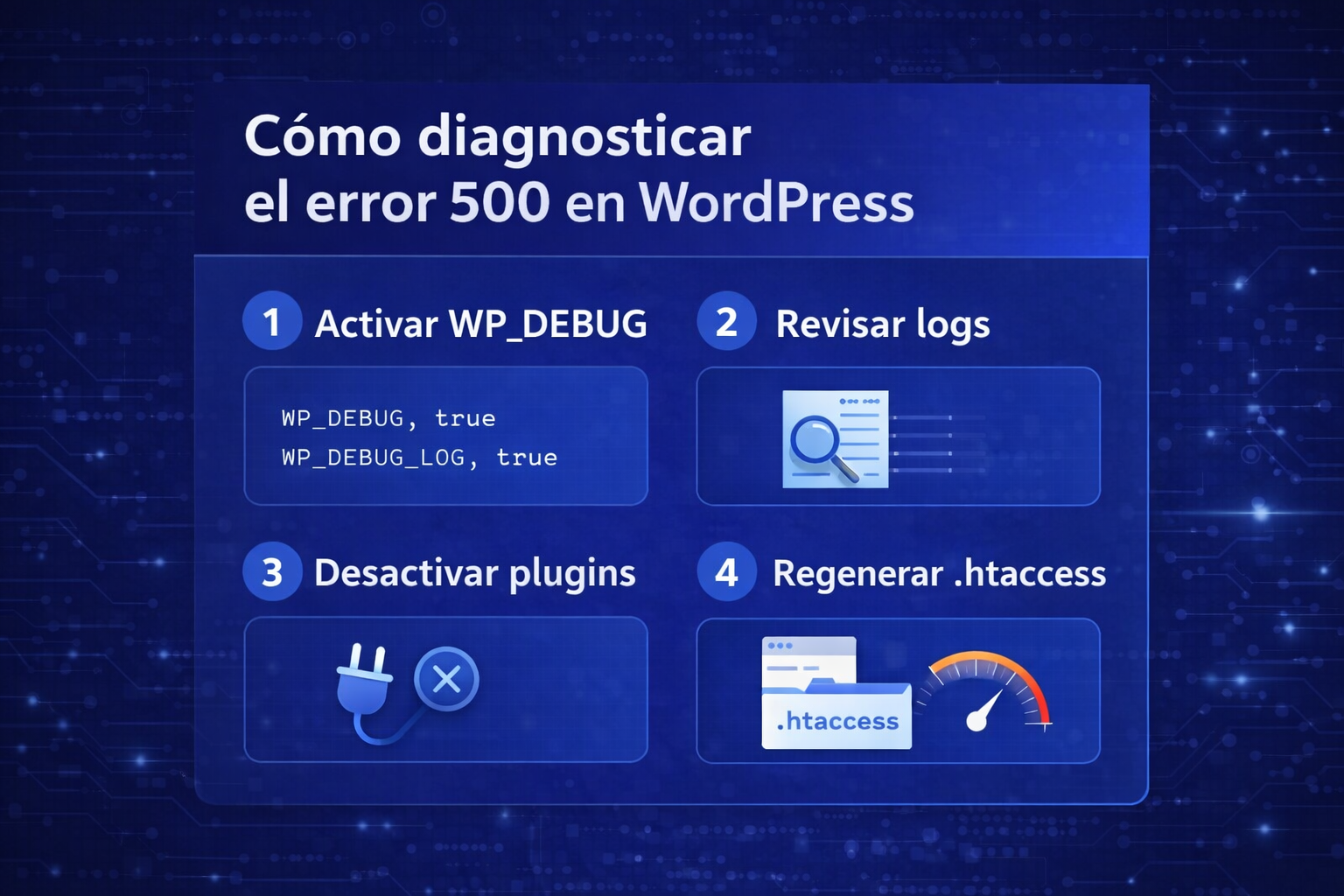
1. Activa WP_DEBUG
define('WP_DEBUG', true);
define('WP_DEBUG_LOG', true);
define('WP_DEBUG_DISPLAY', false);
Revisa el archivo /wp-content/debug.log.
2. Desactiva plugins vía FTP
Renombra la carpeta:
/wp-content/pluginsSi la web vuelve, el problema es un plugin.
3. Regenera el archivo .htaccess
Accede por FTP y renombra el archivo:
.htaccessLuego entra en WordPress → Ajustes → Enlaces permanentes → Guardar.
4. Aumenta la memoria PHP
define('WP_MEMORY_LIMIT', '256M');5. Cambia la versión PHP
Desde el panel del hosting prueba con una versión compatible con tu WordPress actual.
6. Revisa los logs del servidor
Busca en:
- error_log
- Panel de control del hosting
- cPanel → Métricas → Errores
Diferencias entre error 500 y ERR_CONNECTION_RESET
El error 500 indica un fallo interno del servidor. En cambio, ERR_CONNECTION_RESET ocurre cuando la conexión se interrumpe antes de completar la carga.
Si estás viendo ese otro error, puedes consultar esta guía específica:
Cómo solucionar ERR_CONNECTION_RESET en WordPress con WPML
¿Cuándo es problema del hosting?
Si después de revisar plugins, memoria, PHP y .htaccess el error persiste, es muy probable que el problema esté en:
- Firewall del servidor
- Restricciones de mod_security
- Configuración de Apache o Nginx
- Límites de recursos del plan contratado
En ese caso, el problema no está en WordPress sino en la infraestructura.
Cómo evitar que vuelva a ocurrir
- Mantener plugins actualizados.
- No instalar plugins innecesarios.
- Usar hosting optimizado para WordPress.
- Monitorizar logs regularmente.
- Tener mantenimiento técnico periódico.
Preguntas frecuentes sobre el error 500 en WordPress
¿El error 500 afecta al SEO?
Sí. Si Google encuentra repetidamente un error 500 puede reducir la frecuencia de rastreo y afectar posicionamiento.
¿Puedo solucionarlo sin acceso FTP?
En algunos casos sí, pero normalmente necesitarás acceso al servidor.
¿Es peligroso el error 500?
No implica hackeo necesariamente, pero sí indica un problema técnico que debe resolverse cuanto antes.
¿Puede ser un problema de memoria?
Sí, es una de las causas más habituales en instalaciones con muchos plugins o WooCommerce.
Solicita una Auditoría WordPress Profesional
Si el error 500 persiste o aparece con frecuencia, es señal de que el entorno necesita una revisión técnica completa.
En OleaIT realizamos auditorías avanzadas de WordPress y entornos ecommerce:
- Diagnóstico de servidor
- Optimización de memoria y rendimiento
- Revisión de seguridad
- Análisis de infraestructura
Solicita tu auditoría WordPress y evita que el problema vuelva a afectar tu negocio.